
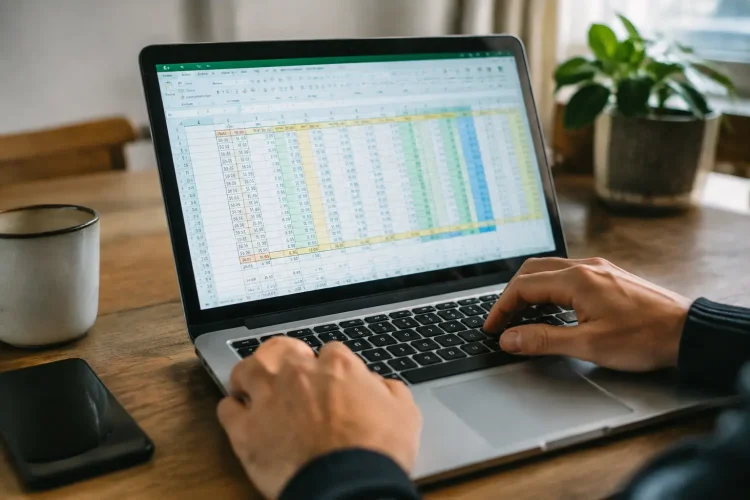
Vous avez reçu un relevé, une facture ou un rapport au format PDF et vous voulez retrouver ses chiffres dans une feuille de calcul modifiable. Un convertisseur PDF en Excel en ligne fait ce travail en une minute environ, sans logiciel à installer. Voici la marche à suivre, les limites à connaître et les solutions de repli si l’outil en ligne ne convient pas.
Convertir un PDF en Excel en ligne en quelques clics
Tous les convertisseurs en ligne fonctionnent selon le même principe : vous déposez le fichier, le service reconnaît les tableaux, puis vous récupérez un document au format XLSX (ou XLS pour les anciennes versions de Microsoft Excel). La démarche tient en quatre étapes.
- Ouvrez un convertisseur PDF en Excel gratuit (Smallpdf, iLovePDF, PDF24, Acrobat en ligne ou Zamzar, par exemple).
- Importez votre document par glisser-déposer dans la zone prévue, ou en passant par le bouton de sélection de fichier.
- Choisissez le format de sortie XLSX si l’outil vous le demande, puis lancez la conversion.
- Patientez quelques secondes, puis cliquez sur télécharger pour enregistrer le fichier et l’ouvrir dans Excel.
Dans la plupart des cas, aucune inscription n’est nécessaire pour un fichier unique, comme pour transformer un PDF en Word sans inscription. Le résultat est un classeur où chaque tableau du PDF devient une feuille de calcul, ou une plage de cellules sur une même feuille selon l’outil.
Convertir un PDF en Excel gratuitement : ce qu’il faut savoir
Les services en ligne sont gratuits pour un usage ponctuel, mais ils fixent presque toujours des plafonds : nombre de conversions par jour, taille maximale du fichier, nombre de pages. Au-delà, l’outil propose un abonnement. Pour un document de quelques pages, la version gratuite suffit généralement.
La qualité du résultat dépend surtout de la structure du PDF d’origine. Un tableau simple, avec des lignes régulières et un seul niveau d’en-tête, passe très bien. Un tableau avec des cellules fusionnées, des notes de bas de page ou plusieurs blocs par page donne un résultat plus brouillon. Avant de conclure que l’outil est mauvais, regardez donc d’abord le PDF lui-même.
Les retouches typiques après la conversion
Même avec un bon convertisseur, il reste souvent quelques corrections à faire dans la feuille de calcul. Les trois problèmes les plus courants se règlent en quelques minutes.
| Problème constaté | Cause probable | Correction dans Excel |
|---|---|---|
| Nombres alignés à gauche, somme impossible | Valeurs importées comme du texte | Convertir en nombre, ou utiliser Données > Convertir, puis remplacer les espaces insécables |
| Colonnes décalées ou données coupées | Alignement irrégulier dans le PDF | Couper-coller les cellules concernées, ou fractionner une colonne |
| Cellules fusionnées en cascade | En-têtes sur plusieurs lignes | Annuler la fusion, puis recopier l’intitulé dans chaque cellule |
Le test de la somme avant de se fier aux chiffres
Calculez le total d’une colonne dans Excel et comparez-le au total imprimé dans le PDF. Si les deux ne correspondent pas, une partie des valeurs est restée en texte ou une ligne a été mal lue.
Cas particulier : convertir un PDF numérisé (scan)

Un PDF numérisé est une simple image de page : il ne contient aucun texte à extraire. Pour le transformer en tableau, l’outil doit appliquer une reconnaissance optique de caractères, appelée OCR. Beaucoup de convertisseurs en ligne l’intègrent, parfois en option réservée aux comptes payants.
Si votre document est un scan, vérifiez que l’OCR est activé avant de lancer la conversion. La qualité de l’image compte beaucoup : une page nette, droite, en 300 dpi donne un meilleur résultat qu’une photo prise de biais. Prévoyez de relire les chiffres, car l’OCR confond facilement un 0 et un O, ou un 1 et un l.
Sécurité et confidentialité de vos fichiers
Envoyer un document à un service en ligne revient à le confier à un serveur tiers. Pour un menu de cantine, le risque est faible. Pour une fiche de paie, un contrat ou des données clients, il vaut mieux prendre quelques précautions.
Les services sérieux annoncent une suppression du fichier au bout d’une durée courte, souvent une heure, et une connexion chiffrée en HTTPS. Cherchez dans leur politique de confidentialité la mention du RGPD et l’emplacement des serveurs. Si le document contient des données personnelles de tiers, privilégiez une solution locale plutôt qu’un service dont vous ne maîtrisez pas le traitement des données.
Sans convertisseur : alternatives pour passer un PDF dans Excel
Excel sait lui-même lire un PDF. Dans les versions récentes de Microsoft 365, l’onglet Données propose « Obtenir des données » puis « À partir d’un fichier » et « À partir d’un PDF ». Cette fonction repose sur Power Query : vous choisissez le tableau détecté, vous l’aperçevez, puis vous le chargez dans la feuille. Le fichier ne quitte jamais votre ordinateur, ce qui règle la question de la confidentialité.
Si vous disposez d’Adobe Acrobat (version payante), la commande « Exporter un PDF » permet d’enregistrer directement au format Excel, avec une bonne gestion de la mise en forme. Pour un tableau court, le copier-coller reste enfin une option valable : sélectionnez le tableau dans le lecteur PDF, collez-le dans Excel, puis utilisez la fonction Convertir de l’onglet Données pour répartir le texte en colonnes.
Quelle méthode choisir ?
Pour un tableau simple et non sensible, le convertisseur en ligne reste le plus direct. Pour un document confidentiel ou volumineux, Power Query est plus sûr. Pour un scan, privilégiez un outil doté d’OCR, en ligne ou dans Acrobat, et gardez toujours dix minutes pour contrôler les chiffres une fois la conversion terminée.
Questions fréquentes
Le fichier XLSX est-il modifiable ? Oui, toutes les cellules, formules et feuilles peuvent être modifiées comme dans n’importe quel classeur Excel. Le format XLS, plus ancien, convient seulement si vous devez ouvrir le fichier sur une très vieille version du logiciel.
Peut-on convertir plusieurs PDF d’un coup ? Certains outils acceptent plusieurs fichiers, mais la version gratuite limite souvent la conversion à un document à la fois. Sinon, lancez les conversions l’une après l’autre.