
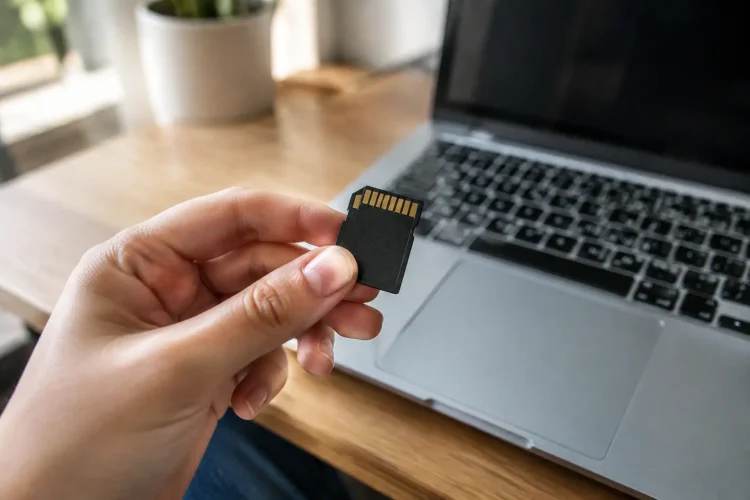
Une carte qui ne fonctionne plus, qui vient d’un autre appareil ou qui affiche une erreur de lecture : dans la plupart des cas, le formatage remet les choses d’aplomb. L’opération est courte, mais elle supprime tout ce que contient la carte. Voici la marche à suivre, puis les précisions selon votre appareil.
Comment formater une carte SD en quelques étapes
Le principe est le même partout : on insère la carte, on ouvre les réglages de stockage de l’appareil, puis on choisit l’option de formatage. Seuls les intitulés des menus changent d’une marque à l’autre.
- Copiez vos fichiers importants ailleurs (voir la section suivante).
- Insérez la carte SD ou la carte microSD dans l’appareil qui l’utilisera ensuite, ou dans un lecteur de cartes branché à un ordinateur.
- Ouvrez les paramètres, rubrique « Stockage » ou « Mémoire ».
- Sélectionnez la carte, puis l’option « Formater ».
- Choisissez le système de fichiers si l’appareil le propose.
- Confirmez et attendez la fin de l’opération sans retirer la carte.
Formater la carte directement dans l’appareil qui s’en servira reste la meilleure option, car il applique le format qu’il sait lire. C’est la méthode conseillée pour un appareil photo, une console ou un GPS.
Sauvegarder ses données avant le formatage
Le formatage efface l’index des fichiers et, selon le mode choisi, une partie des données elles-mêmes. Une fois l’opération lancée, retrouver ses photos devient aléatoire, voire impossible. Mieux vaut donc copier le contenu de la carte sur un ordinateur, un disque externe ou un espace en ligne avant de toucher à quoi que ce soit.
Carte déjà vidée par erreur : ne rien réécrire dessus
Si vous avez formaté trop vite, arrêtez d’utiliser la carte. Chaque nouvelle photo ou vidéo enregistrée écrase des données récupérables, et un logiciel de récupération a d’autant moins de chances de réussir.
Choisir le bon système de fichiers : FAT32 ou exFAT
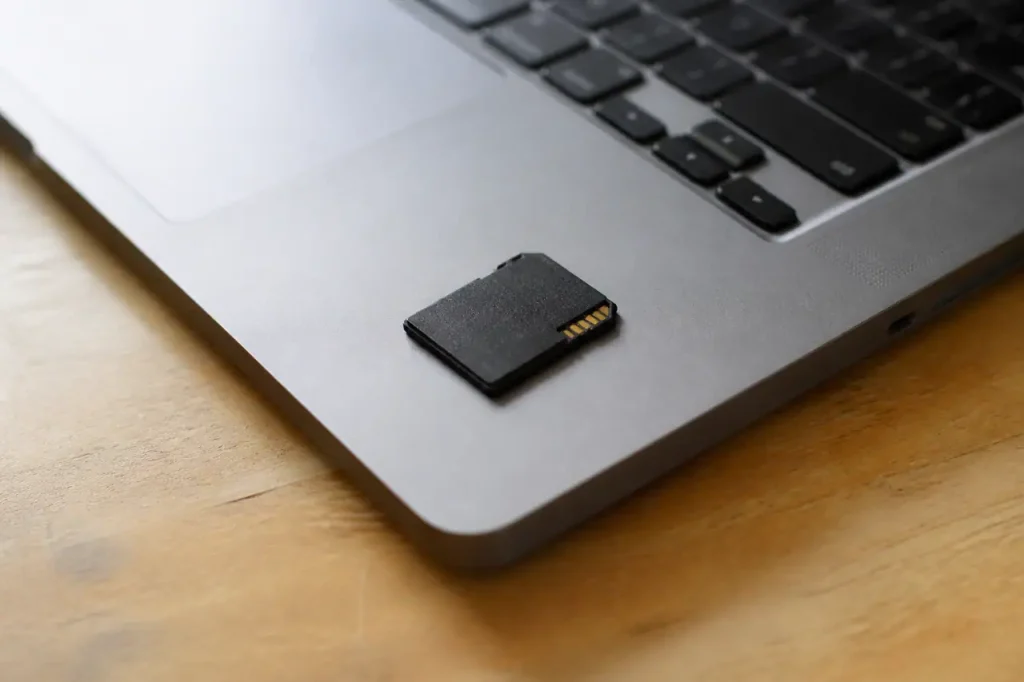
Le système de fichiers détermine comment la carte organise ses données et avec quels appareils elle reste compatible. Deux formats dominent : FAT32, très répandu et lu presque partout, et exFAT, conçu pour les grandes capacités et les gros fichiers.
| Critère | FAT32 | exFAT |
|---|---|---|
| Taille maximale d’un fichier | 4 Go | Pratiquement illimitée |
| Capacité de carte typique | Jusqu’à 32 Go | 64 Go et plus |
| Compatibilité | Très large, y compris appareils anciens | Appareils récents, Windows, Mac, Android |
En pratique, une carte de 32 Go ou moins se formate en FAT32, et une carte de 64 Go ou plus en exFAT. Si vous filmez en haute définition, le plafond de 4 Go par fichier de FAT32 coupe les vidéos longues, ce qui fait d’exFAT le bon choix. Vérifiez toujours dans la notice que votre appareil sait lire l’exFAT avant de formater.
Formater une carte SD sur smartphone, console ou GPS
Sur une console Nintendo Switch, le formatage se trouve dans les paramètres système, rubrique « Système », puis « Options de formatage ». La console impose son propre format, vous n’avez donc rien à choisir. Pensez à sauvegarder vos captures et vos données de jeu avant, car les jeux téléchargés devront être récupérés ensuite.
Pour un GPS ou un traceur Garmin, la plupart des modèles lisent le FAT32, y compris sur les cartes de capacité modeste. Le plus sûr consiste à formater la carte sur un ordinateur dans ce format, puis à vérifier que l’appareil la reconnaît. Si l’écran propose une option de formatage, utilisez-la en priorité.
Formater une carte SD sur Android : stockage interne ou adoptable
Sur un smartphone Android, ouvrez les paramètres, puis « Stockage », sélectionnez la carte SD et choisissez « Formater ». Selon la version du système, Android demande si la carte doit servir de stockage externe (portable) ou de stockage interne (adoptable).
Le stockage externe garde la carte indépendante : vous pouvez la retirer et la lire sur un ordinateur. Le stockage adoptable la fusionne avec la mémoire du téléphone en la chiffrant, ce qui la rend illisible ailleurs et la lie à cet appareil. Pour la plupart des usages (photos, musique, documents), le mode portable est le plus pratique.
Formater une carte SD sur Windows ou Mac
Sous Windows, branchez la carte via un lecteur de cartes, ouvrez l’Explorateur de fichiers, faites un clic droit sur la carte et choisissez « Formater ». Sélectionnez FAT32 ou exFAT, laissez « Formatage rapide » coché pour un usage courant, puis lancez. Décochez cette case si vous voulez un formatage complet, plus long, utile pour une carte suspecte. Notez que Windows ne propose le FAT32 que jusqu’à 32 Go dans cette fenêtre : pour comparer les meilleurs outils pour formater en FAT32, consultez notre guide dédié.
Sur Mac, ouvrez l’Utilitaire de disque, sélectionnez la carte dans la colonne de gauche (le disque entier plutôt que le volume), puis cliquez sur « Effacer ». Choisissez « ExFAT » pour un usage partagé avec Windows, ou « MS-DOS (FAT) » pour du FAT32.
Carte SD non détectée ou erreur de formatage
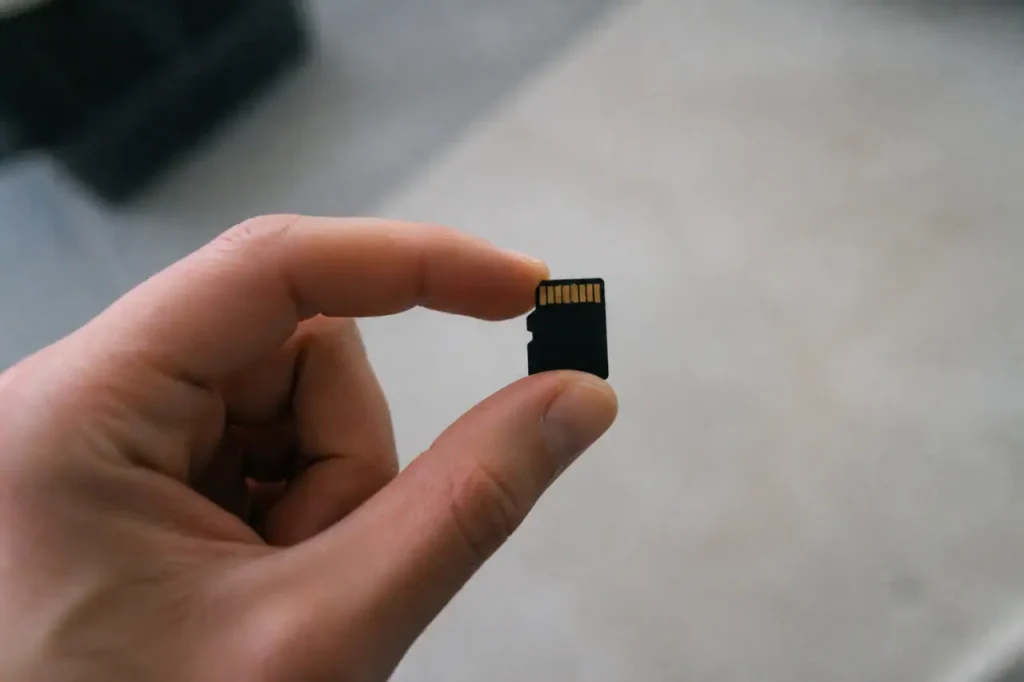
Quand la carte n’apparaît pas, commencez par les vérifications de base : changez de port USB ou de lecteur, nettoyez les contacts dorés avec un chiffon sec et contrôlez que la petite languette de verrouillage n’est pas en position « Lock ». Une carte protégée en écriture refuse de se formater.
Si elle reste invisible dans l’Explorateur mais que Windows la voit dans la « Gestion des disques », attribuez-lui une lettre de lecteur ou créez une nouvelle partition. Pour une carte corrompue qui refuse le formatage classique, l’outil en ligne de commande diskpart (commande « clean ») efface toute la structure avant un nouveau formatage. Si rien ne fonctionne sur plusieurs appareils, la carte est probablement en fin de vie : mieux vaut la remplacer.
Retenez enfin qu’une carte neuve de marque connue arrive déjà formatée correctement. Reformater régulièrement une carte qui fonctionne bien n’est pas nécessaire, sauf si vous changez d’appareil ou si des erreurs apparaissent.